下载与安装(Windows 弹出提示怎么办)
- 在 官网首页 点 “免费下载”,等安装包下载完成(约 120 MB)。
- 双击下载好的安装包。Windows 可能会弹出下面两种提示之一,这是正常的:我们的安装包还没有购买微软的“数字签名”,Windows 对没有签名的新软件都会提醒一下。
情况一:蓝色窗口“Windows 已保护你的电脑”
- 点窗口里的 “更多信息”(文字链接,在说明文字下面)。
- 下方会出现 “仍要运行” 按钮,点它就开始安装。
情况二:“打开文件 - 安全警告”,显示“未知发布者”
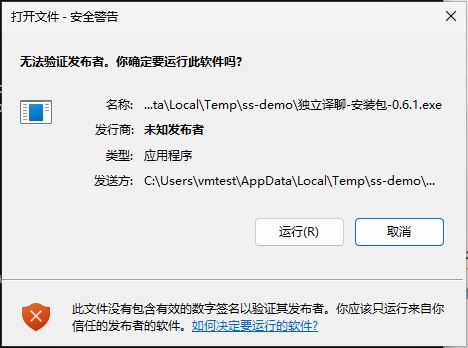
直接点 “运行” 即可开始安装。
杀毒软件拦截
如果 360、火绒等杀毒软件拦截,请选择 “允许”/“信任此程序” 后再双击安装包。只从 duliyiliao.com 官网下载的安装包才是我们发布的,别的地方传来的安装包不要运行。
电脑要求:Windows 10 / 11(64 位)。每个打开的聊天账号都会占用内存,同时开的号越多越吃内存,建议 8 GB 以上内存,号多时内存越大越流畅。安装好后看 注册与登录。
安装、注册与登录
- 双击安装包,按提示安装(Windows 弹出提示看 下载与安装)。安装完成后桌面会有“独立译聊”图标。
- 打开软件,第一次使用点 “还没账号?点我立即注册”:填用户名、密码和 邮箱,点“发送验证码”,把邮件里的 6 位验证码填进去,点“注册”。新注册账号自带免费翻译额度,先用再决定。
每个邮箱只能注册一个账号;验证码 10 分钟内有效,没收到请看看垃圾邮件。
也可以在官网 在线注册:填邮箱收验证码,再设用户名和密码。软件不是最新版本也没关系,官网注册好后直接在软件里登录。
- 以后打开软件输入用户名、密码点 登录。勾选“记住密码”下次自动填好。
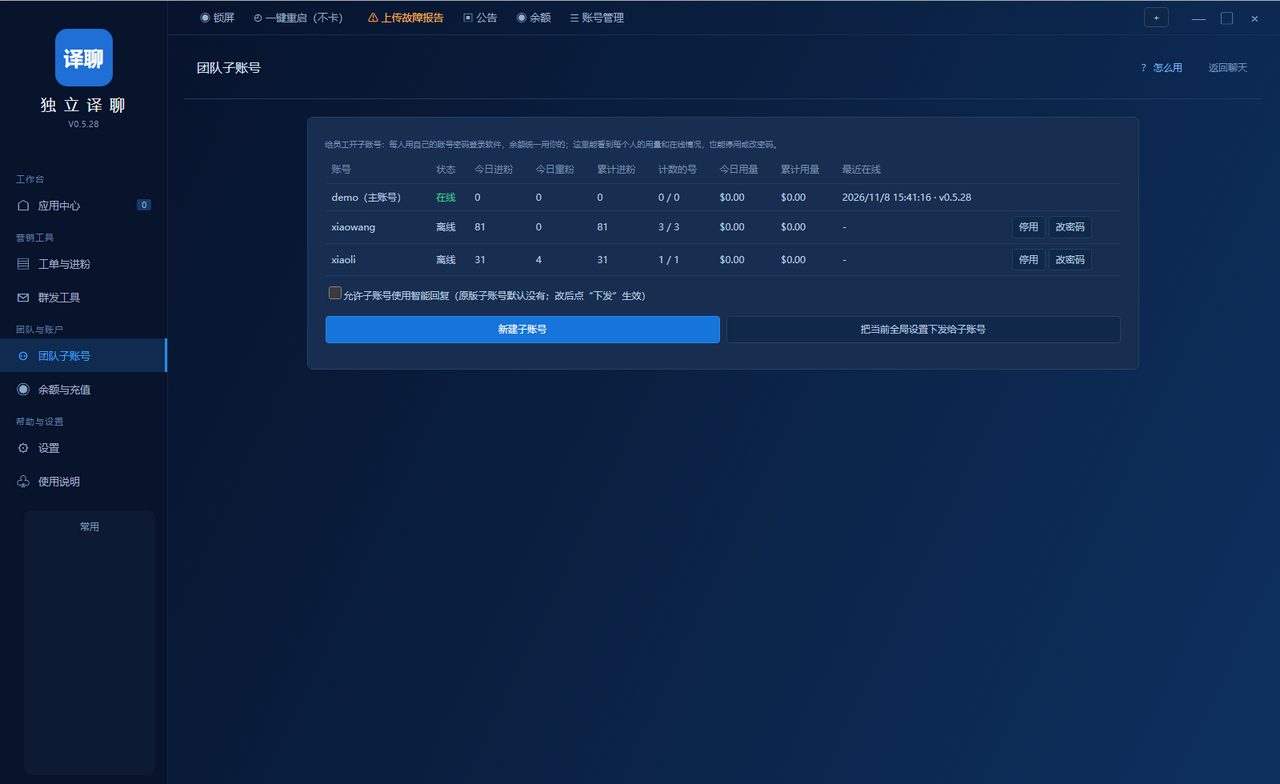
员工用的是“子账号”:由老板在 团队子账号 里创建,员工在同一个登录页用自己的子账号登录,余额与老板共用。
软件会自动检查更新:启动后约 20 秒和之后每 6 小时检查一次,有新版本会弹窗,点“立即更新”即可。
界面总览:功能都在哪里
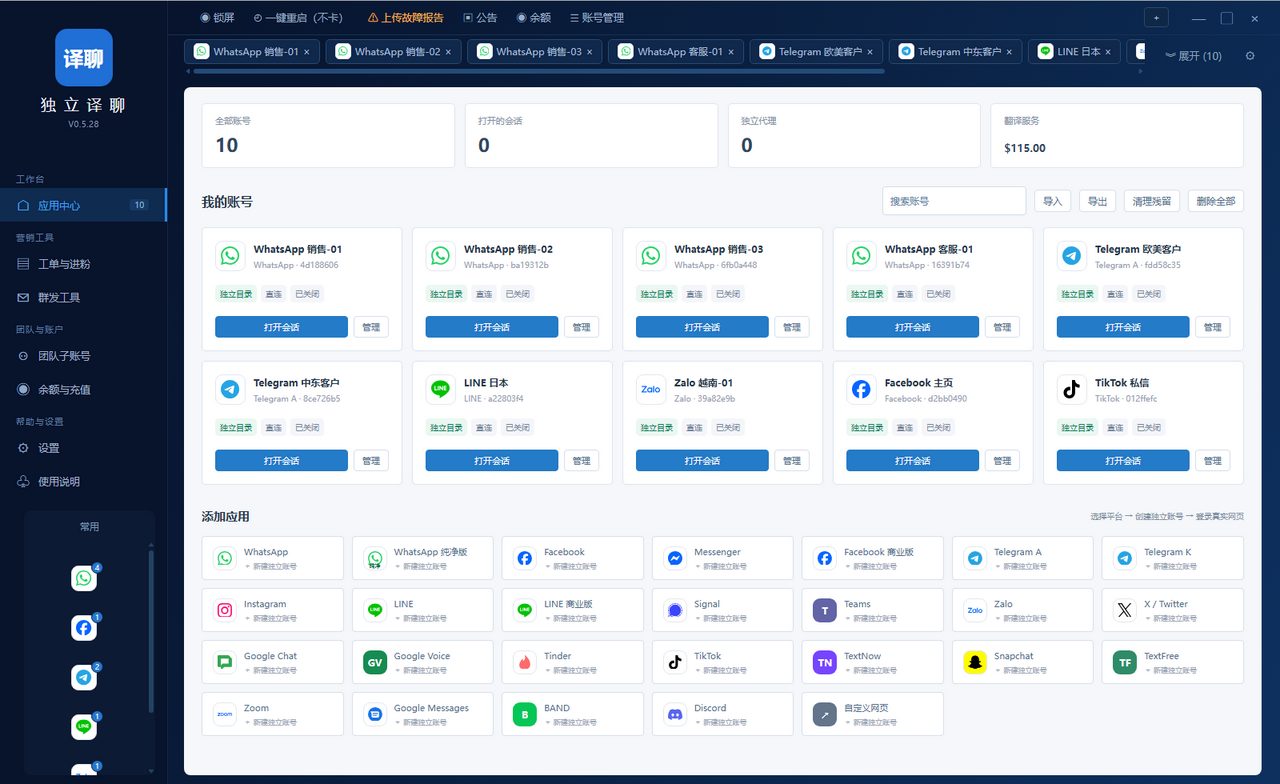
左侧菜单(按要做的事分类)
- 工作台 → 应用中心:所有聊天账号、添加新平台。
- 营销工具 → 工单与进粉:建工单、看进粉和重粉、复制分享链接;群发工具:用当前打开的账号群发。
- 团队与账户 → 团队子账号:给员工开号;余额与充值:看余额、联系客服充值。
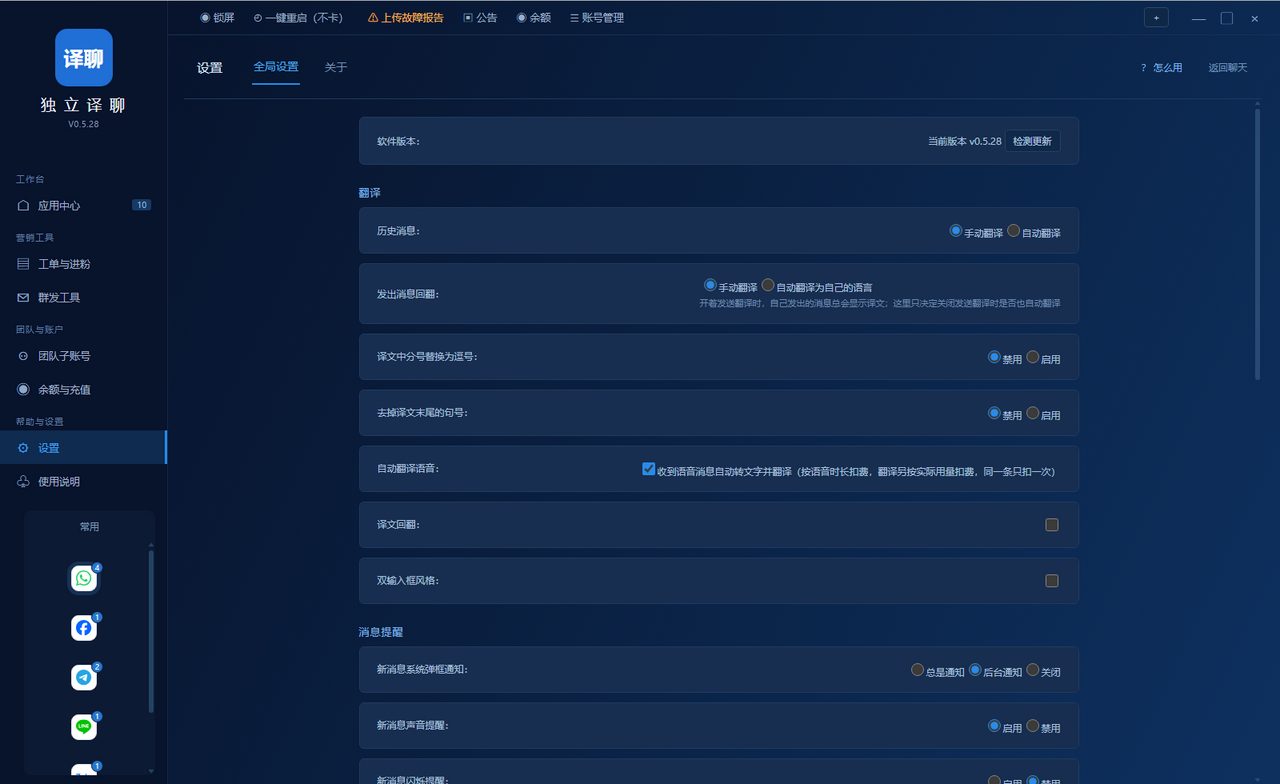
- 帮助与设置 → 设置:全局设置;使用说明:打开本页。
- 常用:按平台筛选账号(显示每个平台有几个号)。
顶部按钮
- 锁屏:离开电脑时锁住界面(先在 设置 → 数据与安全 设锁屏密码)。
- 一键重启(不卡):软件卡顿、页面空白时用,账号登录不会丢。
- 上传故障报告:遇到问题点它,客服马上能看到(不含聊天内容和密码)。
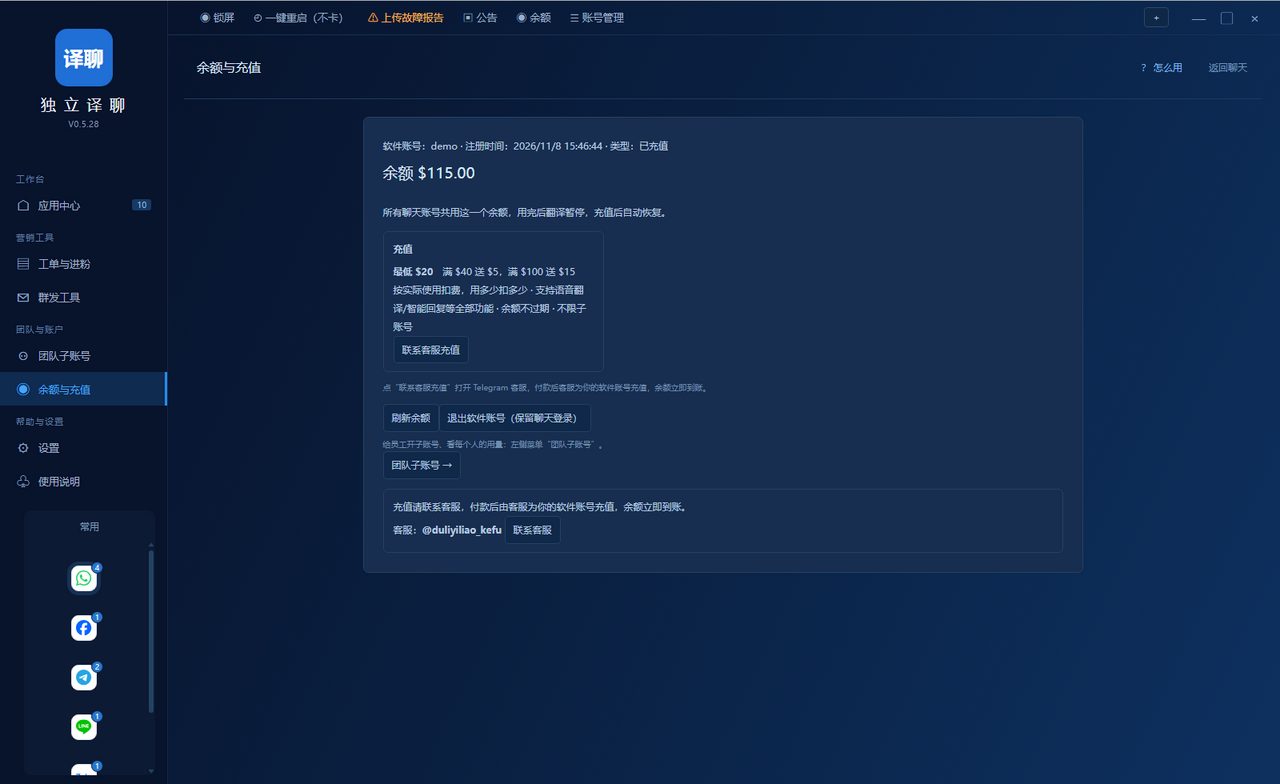
- 公告:官方通知。余额:余额不足时会变成“余额已用完 · 去充值”。
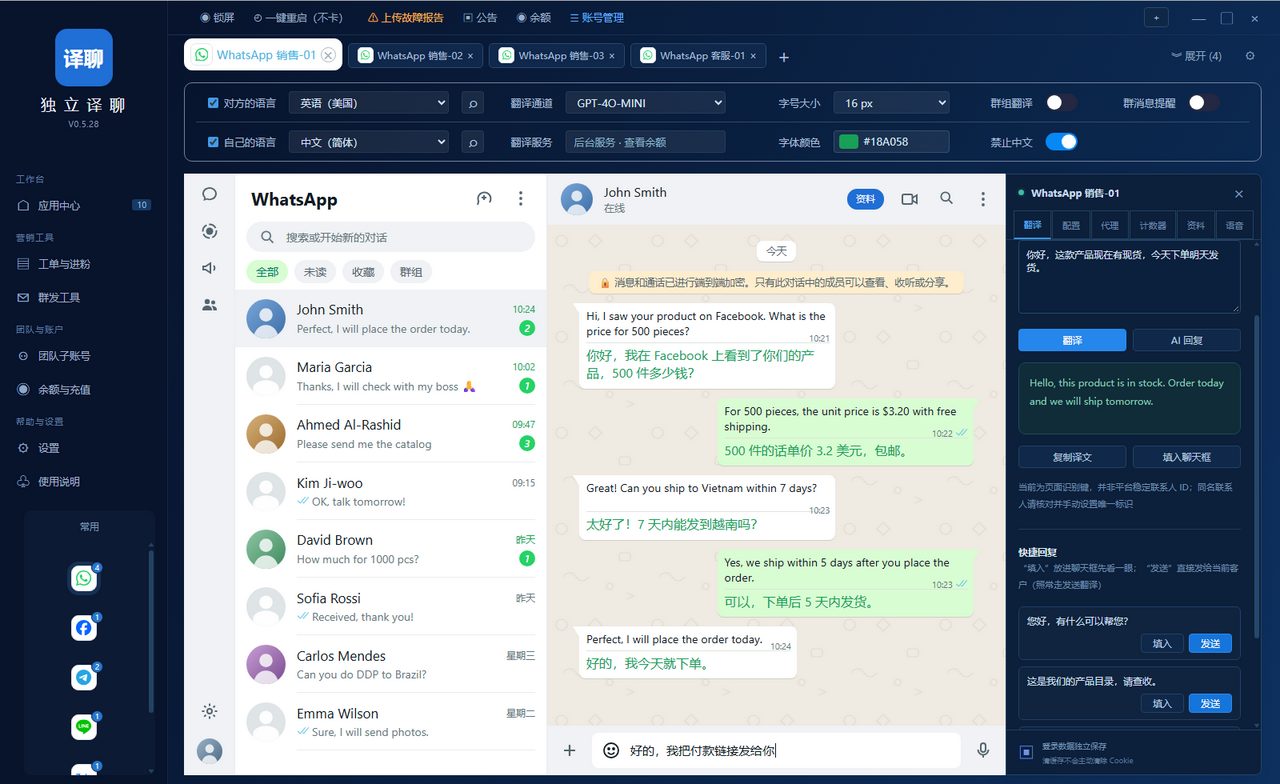
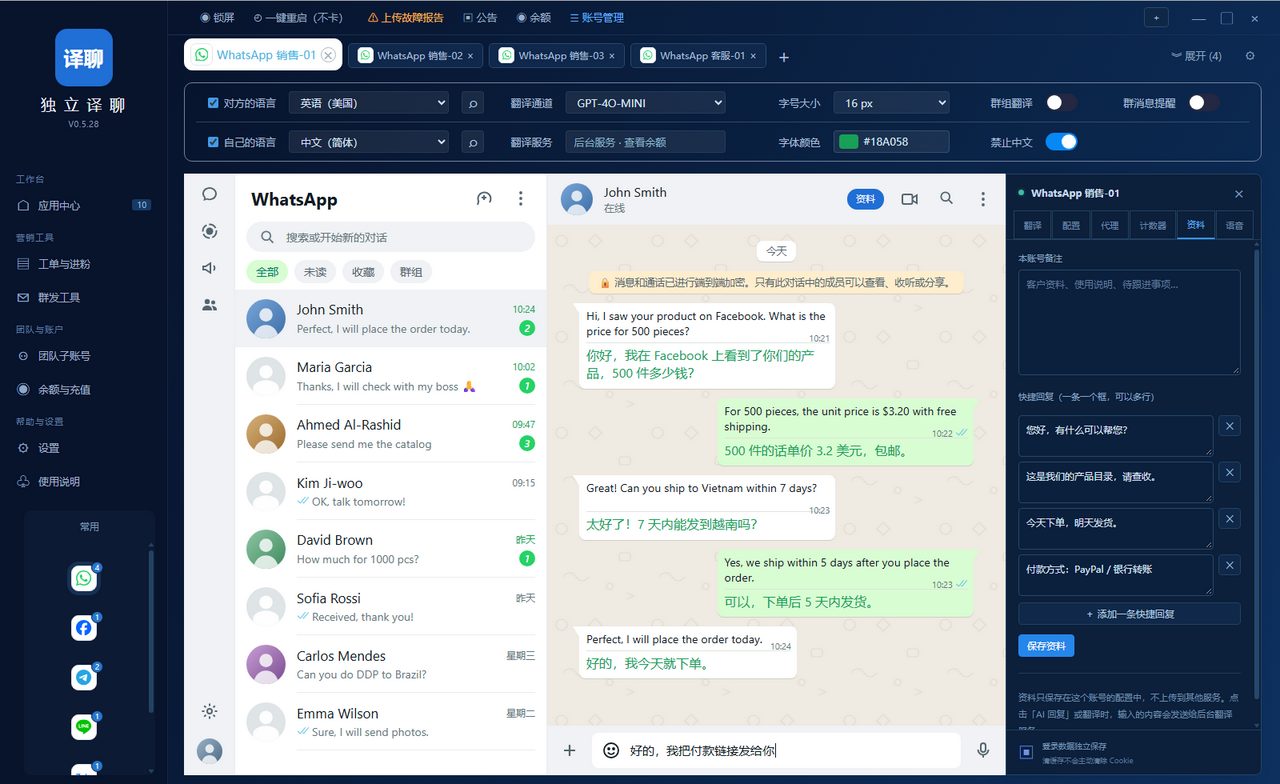
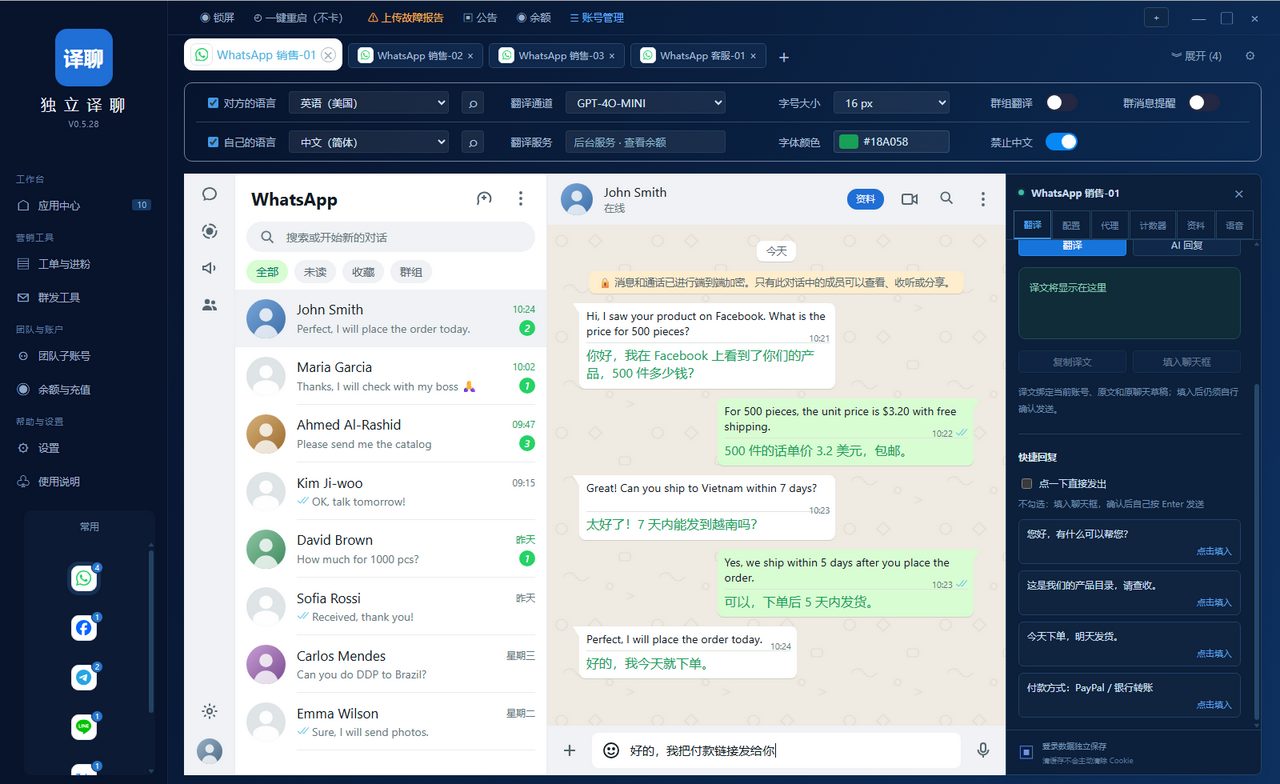
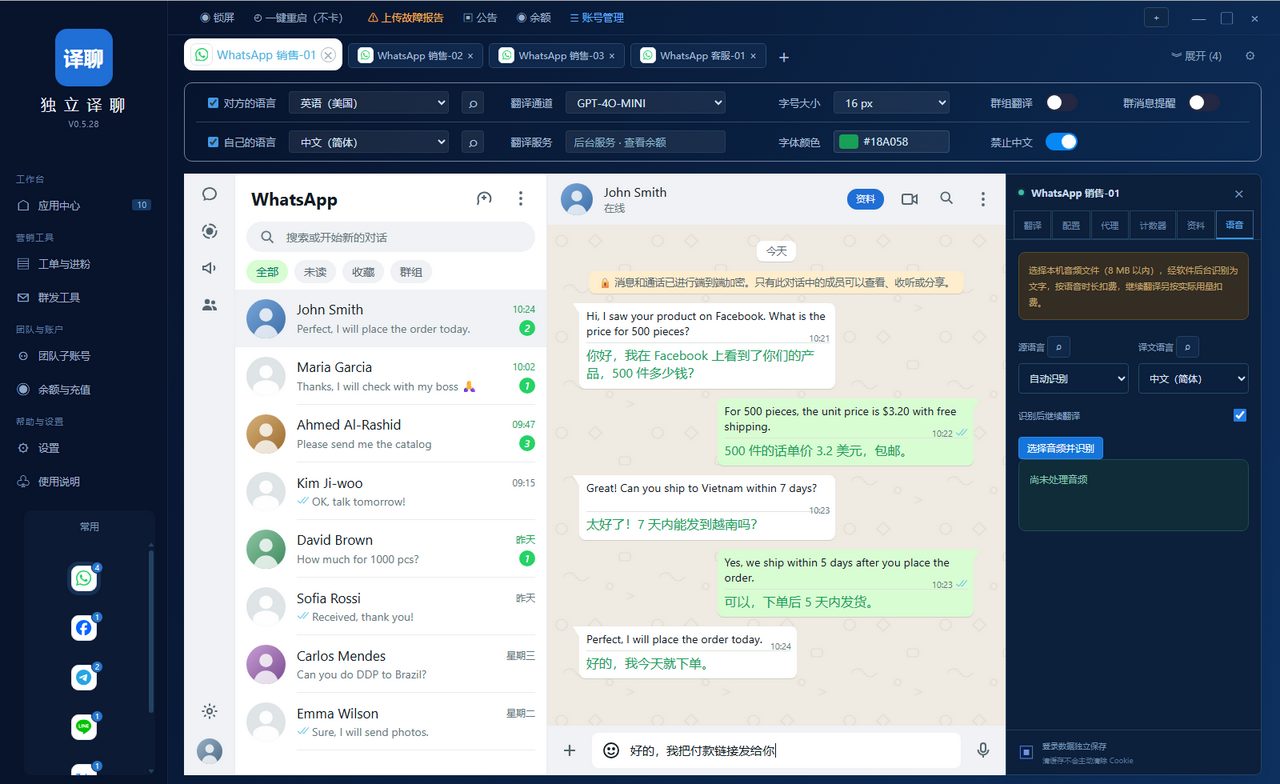
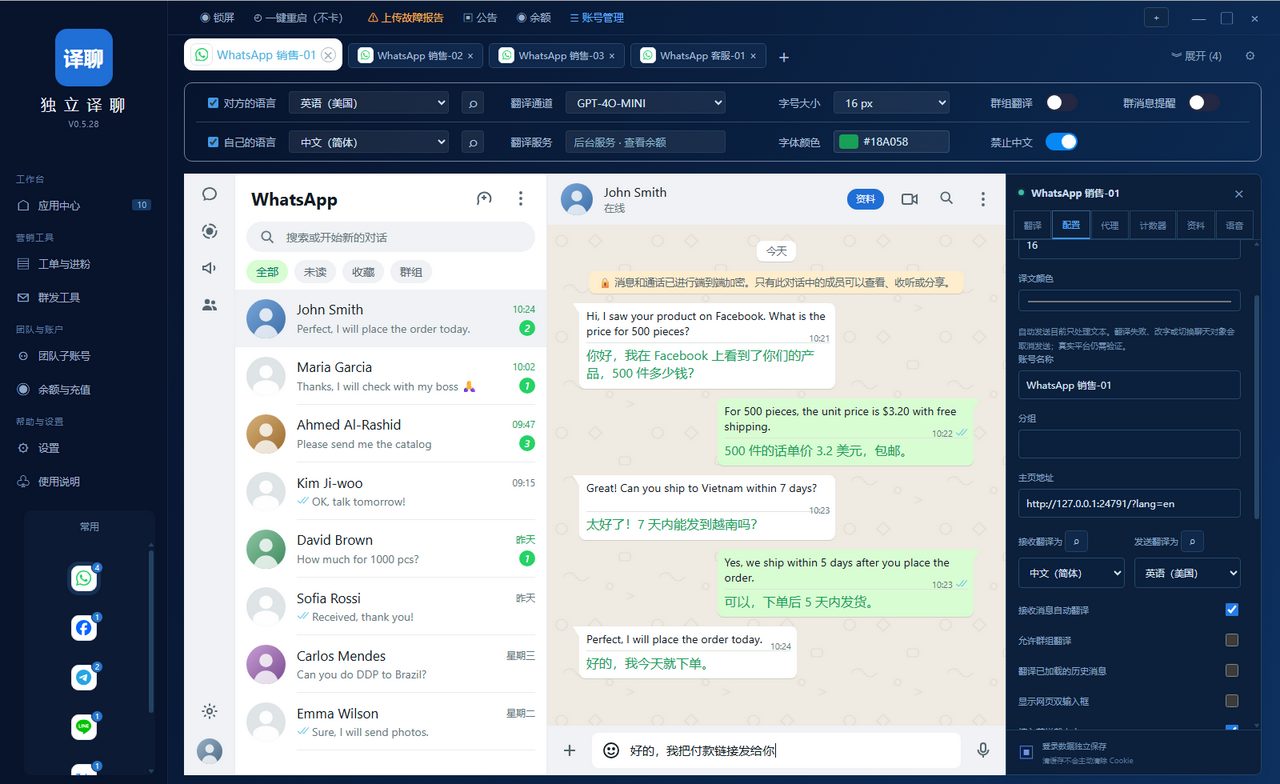
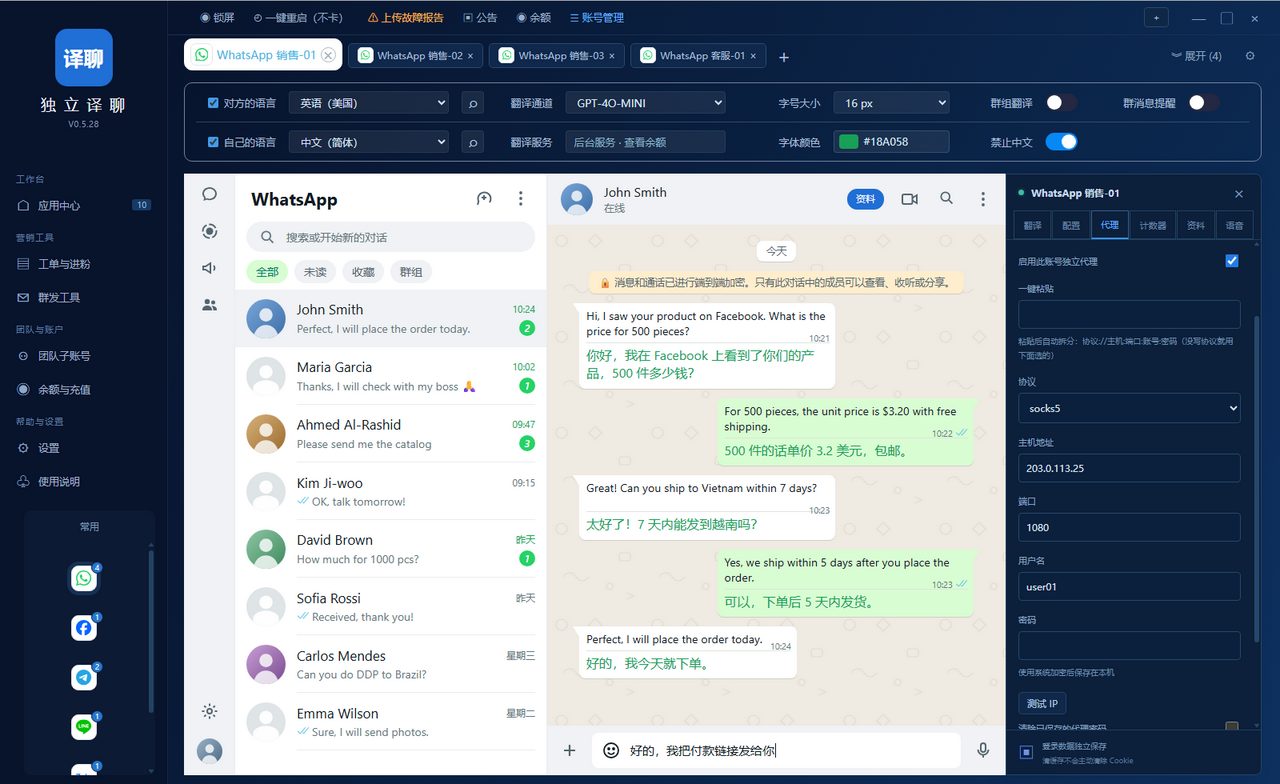
- 账号管理:打开右侧面板,设置当前账号的翻译、配置、代理、计数器、资料、语音。
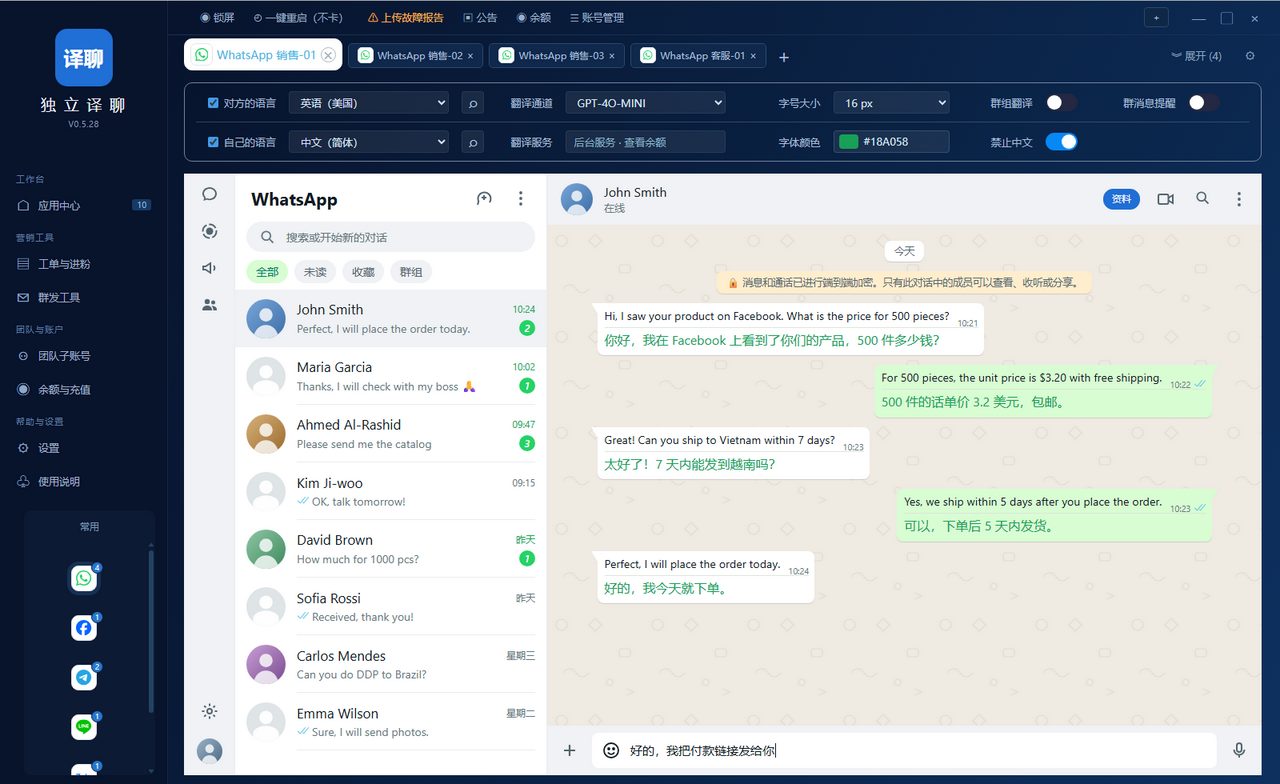
打开某个聊天账号后,聊天页上方是 翻译栏,每个账号可以单独设置。
添加聊天账号(多开)
- 左侧点 应用中心,在下方“添加应用”里点要用的平台(例如 WhatsApp)。
- 填显示名称;创建数量可填 1–20,一次批量建多个;可填分组;需要的话勾选代理 IP(一次建多个都用这个代理)。
- 点保存后会打开第一个账号,像手机网页版一样扫码或输入账号登录。其余账号点上方页签加载。
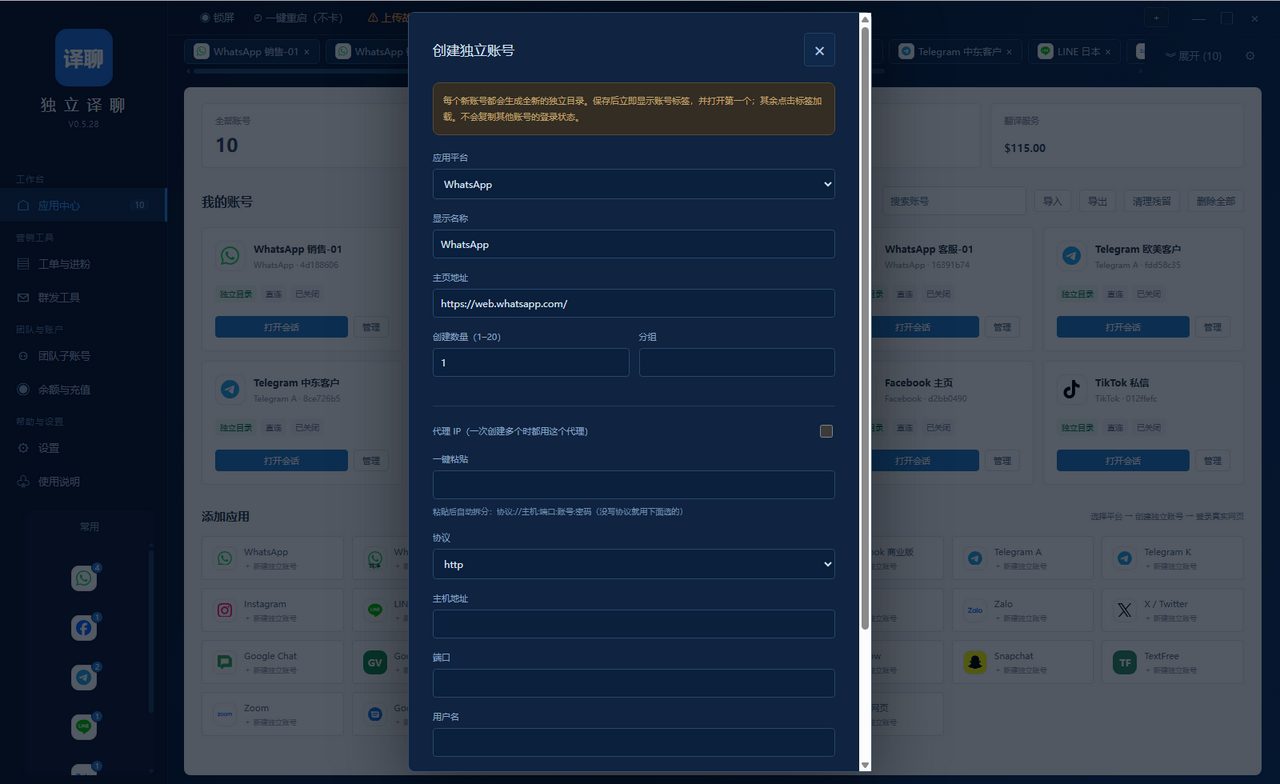
每个账号都有独立的目录和登录状态,互不影响,不会复制别的号的登录。支持 WhatsApp、Telegram、LINE、Zalo、Facebook、Instagram、TikTok、Discord、Signal 等 20 多个平台。
有的平台有两个版本,功能不一样,添加前先看看选哪个:WhatsApp 普通版 / 纯净版 · Telegram A / K · LINE / LINE 商业版 · Facebook / Messenger / Facebook 商业版。
Telegram A 和 K 有什么区别
A 和 K 都是 Telegram 官方的网页版,只是官方做了两个界面:A 版看起来像电脑版 Telegram,K 版看起来像手机版 Telegram。同一个 Telegram 账号两个都能登录,聊天记录、联系人完全一样。
在独立译聊里,两个版本的功能有这些不同:
| 功能 | Telegram A | Telegram K |
|---|
| 聊天自动翻译、快捷回复、代理 | ✔ | ✔ |
| 进粉统计、重粉识别(计数器、工单) | ✔ | ✕ |
| 群发工具 | ✕ | ✔(可带图片) |
怎么选:要统计进粉、重粉,就用 Telegram A;要群发,就用 Telegram K。两样都需要的话,可以同一个 Telegram 号在 A 和 K 各添加一个账号分别登录。
WhatsApp 普通版和纯净版有什么区别
两个都是登录 WhatsApp 官方网页版,同一个 WhatsApp 号哪个版本都能登录,聊天记录、联系人完全一样。区别在于软件在页面上加了多少功能:普通版功能全;纯净版对 WhatsApp 页面改动最少,只保留聊天翻译相关的功能。在应用中心,纯净版的图标上有“纯净”两个字。
| 功能 | 普通版 | 纯净版 |
|---|
| 聊天自动翻译、快捷回复、代理、客户资料 | ✔ | ✔ |
| 进粉统计、重粉识别(计数器、工单) | ✔ | ✕ |
| 群发工具 | ✔(可带图片、PDF) | ✕ |
怎么选:一般用 普通版。只需要聊天翻译、不需要统计进粉和群发的号,也可以用纯净版。
LINE 和 LINE 商业版有什么区别
这两个登录的是 不同类型的账号,不能互换:
- LINE:登录 LINE 个人号(就是手机上平常用的 LINE),用的是 LINE 官方的电脑版插件。
- LINE 商业版:登录 LINE 官方账号(LINE Official Account,商家号),打开的是 LINE 官方的商家后台,回复关注你官方账号的客户。
| 功能 | LINE | LINE 商业版 |
|---|
| 聊天自动翻译、快捷回复、代理 | ✔ | ✔ |
| 进粉统计、重粉识别(计数器、工单) | ✔ | ✔ |
| 群发工具 | ✔ | ✕ |
怎么选:用个人号聊天就选 LINE;用商家官方账号接待客户就选 LINE 商业版。
Facebook、Messenger、Facebook 商业版有什么区别
- Facebook:登录 Facebook 个人号,打开 Facebook 网页的私信。
- Messenger:也是 Facebook 个人号 的私信,打开的是 Messenger 网页,界面只有聊天,更简洁。和上面的 Facebook 是同一份聊天,二选一即可。
- Facebook 商业版:打开 Meta 商务后台(Meta Business Suite)的收件箱,用来回复 公共主页(Page) 收到的客户消息。
三个都支持 聊天自动翻译、快捷回复、代理;都 没有 进粉统计和群发。
怎么选:用个人号聊天选 Facebook 或 Messenger(看哪个界面顺手);用公共主页接待客户选 Facebook 商业版。
工单与进粉:统计每个号进了多少粉
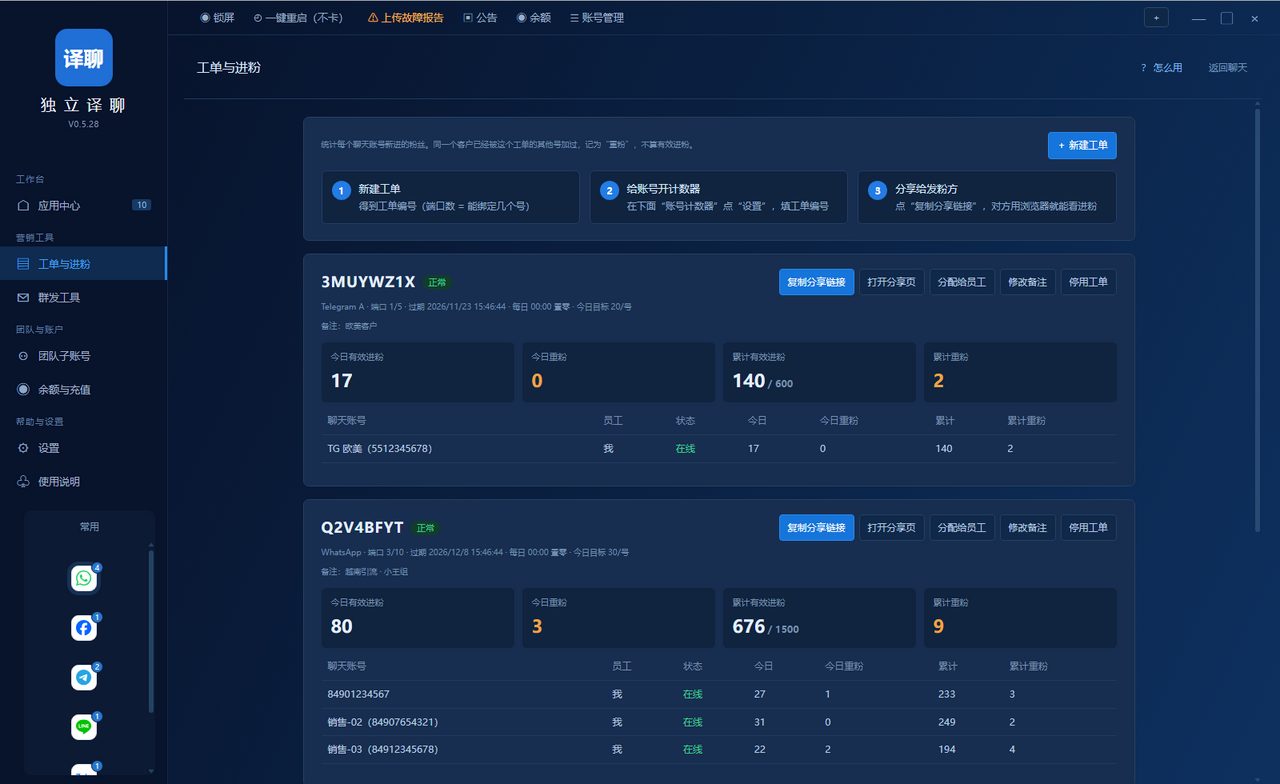
工单是你和发粉方(帮你引流的人)对账用的单子:规定绑几个号、每天和总共要进多少粉。软件自动统计每个号新进的客户。
三步用起来
- 新建工单:左侧 工单与进粉 → 右上角 + 新建工单,得到一个工单编号。(如果是别人给你发粉,直接向对方要工单编号,跳过这一步。)
- 给账号开计数器:见 给账号开启计数器。
- 分享给发粉方:点工单上的 复制分享链接,见 分享工单。
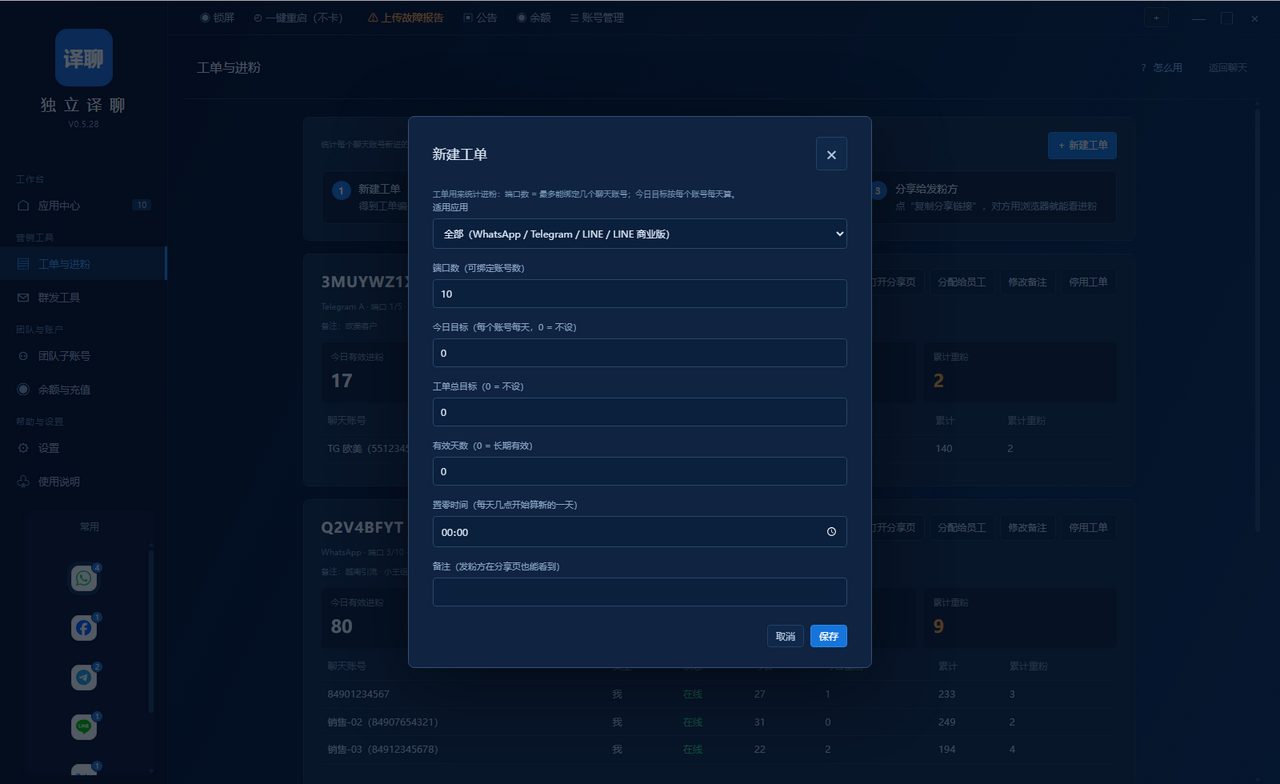
新建工单时各项的意思
- 适用应用:WhatsApp、Telegram、LINE、LINE 商业版,或全部。
- 端口数:这个工单最多能绑定几个聊天账号。
- 今日目标:每个账号每天的目标粉数;工单总目标:整个工单的目标。0 表示不设。
- 有效天数:到期后工单停止计数;0 表示长期有效。
- 置零时间:每天到这个时间,“今日”的数字重新从 0 开始算。
- 备注:发粉方在分享页也能看到。
工单卡片上能看到今日有效进粉、今日重粉、累计有效进粉、累计重粉,以及每个号的明细、属于哪个员工和在线状态;也可以 修改备注、停用工单(停用后不再计数,随时可以再启用),或 删除。
删除工单:进粉记录会一起删除、分享链接失效、绑定它的账号计数器自动关闭,无法恢复。只是暂时不用,请用“停用工单”。只有工单的创建人和主账号能删除。
团队一起用:主账号分配工单给员工
- 主账号新建工单,在工单上点 分配给员工,勾选要用这个工单的子账号。
- 员工登录后在自己的“工单与进粉”里就能看到这个工单(标着“主账号分配给我”),给自己的号开计数器时 直接从下拉框选这个工单,不用抄工单号。
- 主账号在工单里能看到每个号是哪个员工的、进了多少粉;在 团队子账号 能看到每个员工的进粉汇总。
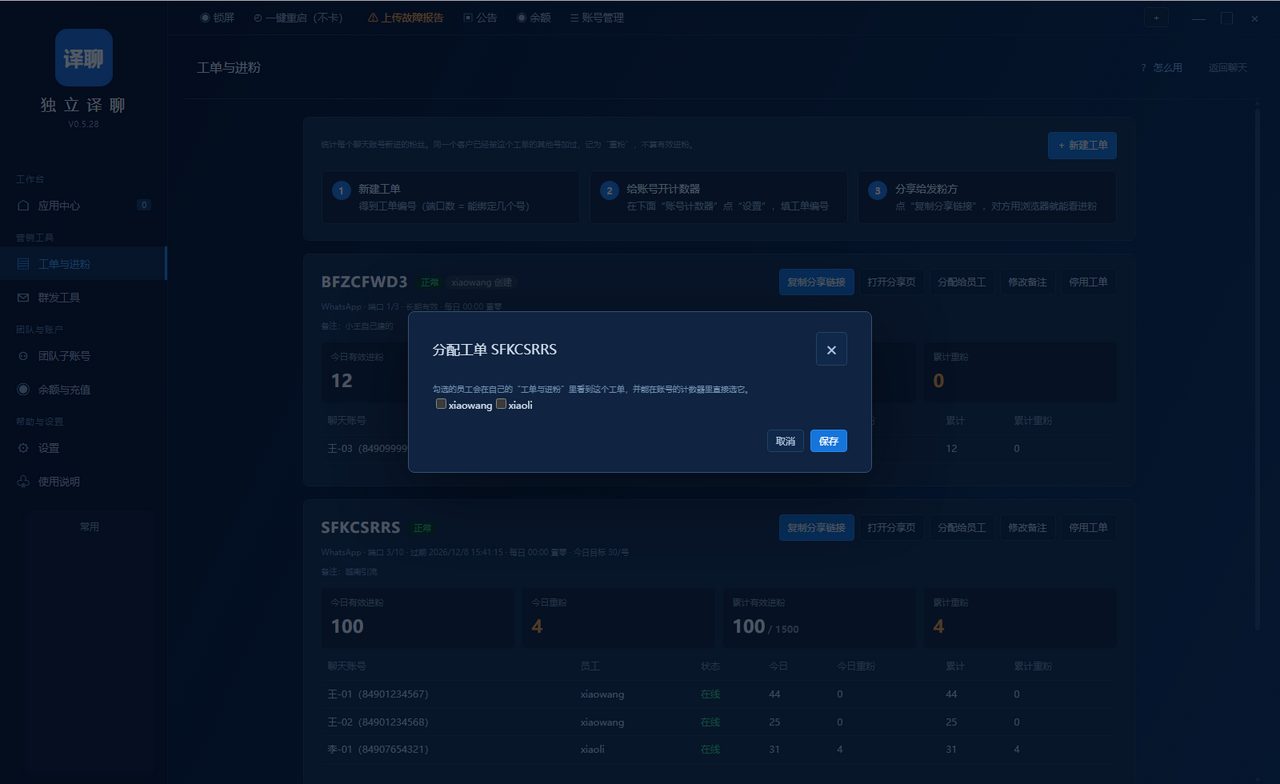
主账号能看到并管理员工自己建的工单(标着“某某 创建”);员工只能看到自己建的和主账号分配给他的工单,不能停用主账号的工单。
给账号开启计数器
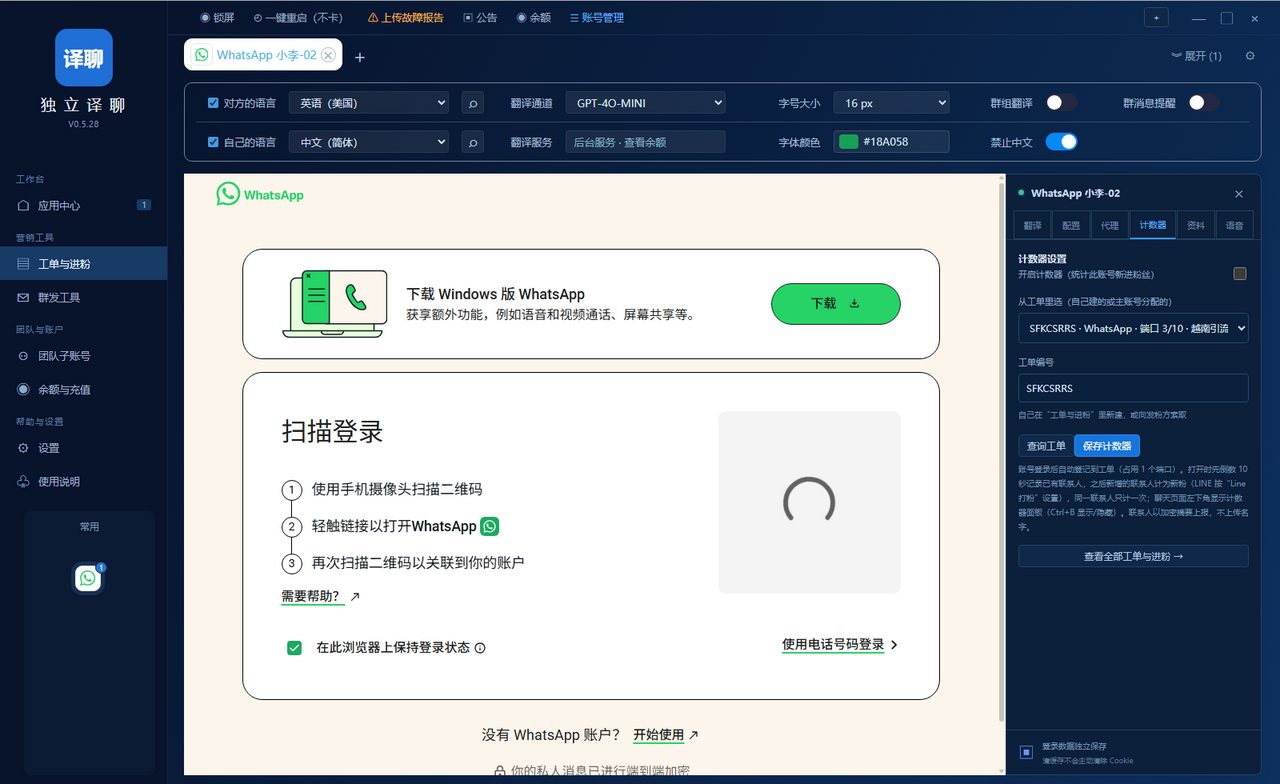
- 左侧 工单与进粉 页面最下面的“账号计数器”里,找到要统计的账号点 设置;或者打开账号后点顶部 账号管理 → 计数器 标签。
- 勾选 开启计数器,在“从工单里选”下拉框选工单(自己建的或主账号分配的),或者直接填 工单编号(别人给的)。可先点“查询工单”确认还有空端口,再点 保存计数器。
- 已经登录的账号也可以直接开,不用退出、不用重新扫码。
- 账号登录后自动登记到工单(占 1 个端口)。开启时先 记录已有的联系人(不算新粉):至少 10 秒;刚扫码登录的号还在同步旧聊天时,会等联系人加载完再开始(最多 2 分钟),面板上显示“正在记录已有联系人”。之后新加进来的客户才计为新粉,同一个客户只计一次。
- 关掉软件或刷新页面不会重复计数:已经记过的客户不会再算一次。软件关着的时候进来的客户,下次打开时会当作已有联系人,不计入。
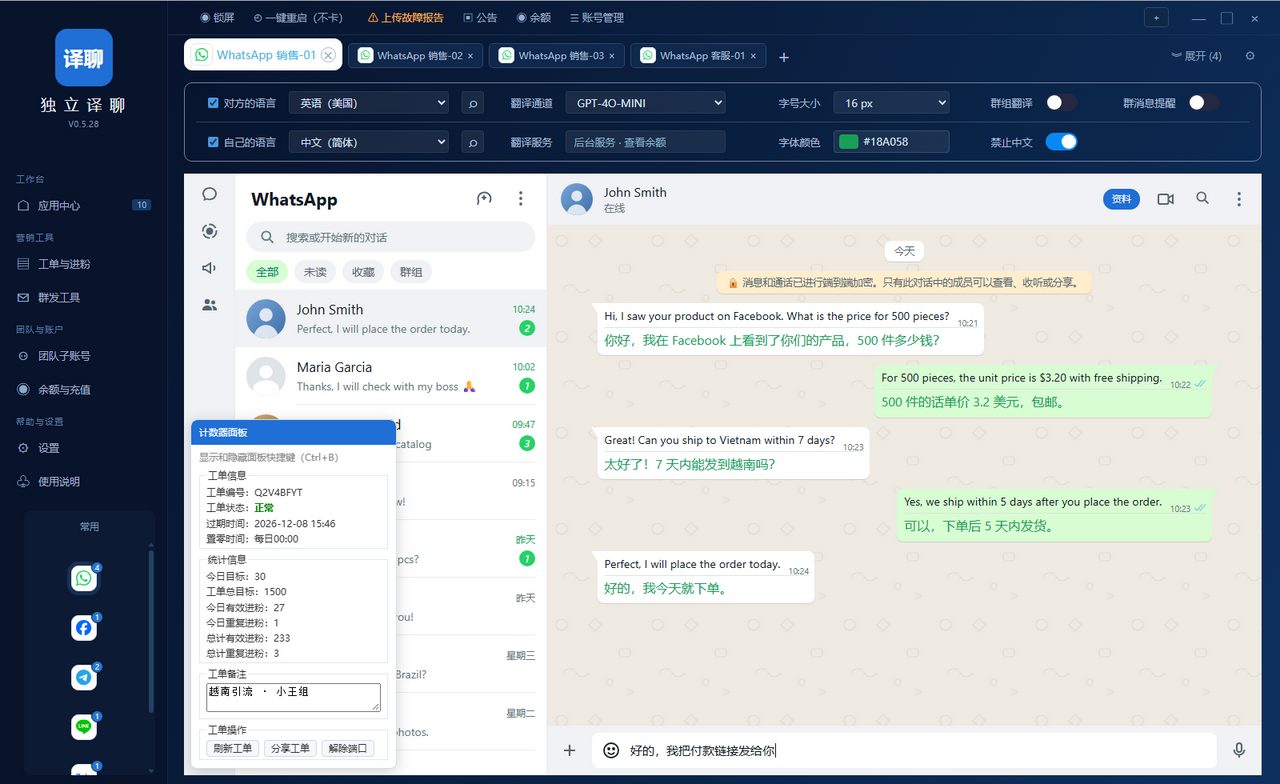
聊天页左下角会显示 计数器面板:工单信息、今日/总计有效进粉、重复进粉、工单备注。按 Ctrl+B 显示/隐藏。面板里的按钮:刷新工单、分享工单、解除端口(这个号不再计数,让出端口)/ 激活端口。
支持 WhatsApp、Telegram A、LINE、LINE 商业版(为什么只有这几个,见 哪些平台能统计进粉)。LINE 账号开启计数器后不能再修改。LINE 怎么算新粉,在 设置 → 平台 → “Line 打粉” 里选:全部(加好友和进入会话都算)或仅好友。联系人以加密摘要上报,不上传名字。
哪些平台能统计进粉、重粉
目前支持:WhatsApp(普通版)、Telegram A、LINE、LINE 商业版。工单、进粉统计、重粉识别、分享工单都只在这几个平台上有。
我们目前先做了这几个平台,其他平台等有客户需要了再安排开发。如果你需要其他平台也能统计进粉、重粉,请联系客服告诉我们(也可以 提交意见反馈)。
重粉是什么
重粉 = 重复进粉。同一个客户,已经被这个工单里的另一个号加过,再加到别的号上,就记为重粉,不算有效进粉。
这样发粉方没法把同一批人重复刷给多个号,你看到的“有效进粉”就是真正的新客户。
- 在 工单与进粉 页面、聊天页的计数器面板、以及 分享页 上,都分别显示“今日重粉”和“累计重粉”。
- 同一个客户在同一个号上只计一次,不会因为反复聊天而重复计数。
分享工单给发粉方
- 左侧 工单与进粉,在工单卡片上点 复制分享链接。(聊天页计数器面板里的 分享工单 也可以。)
- 把链接发给发粉方。对方用手机或电脑浏览器打开就能看,不用安装软件、不用登录,页面每 60 秒自动刷新。
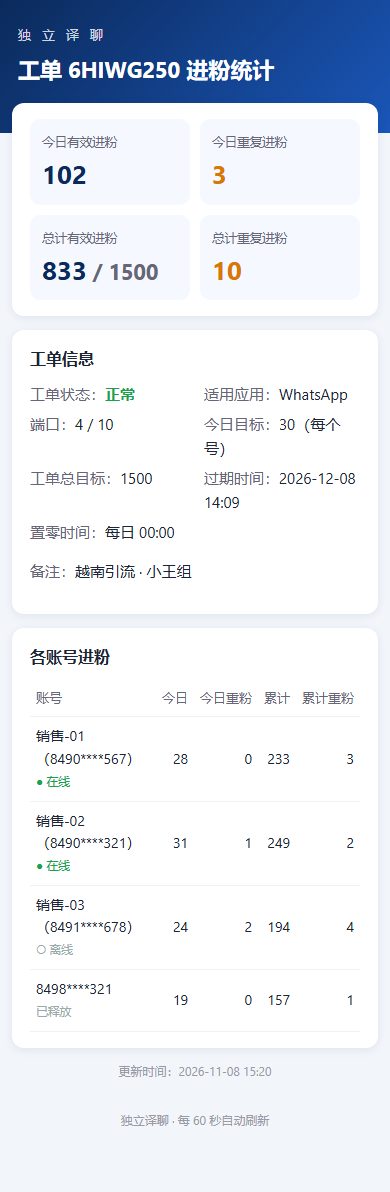
分享页显示:今日/累计有效进粉、今日/累计重粉、工单状态、目标、过期时间、备注,以及每个号的进粉明细。号码只显示前几位和后三位,中间用星号隐藏。
群发工具
- 先在应用中心 打开要用来群发的账号(群发用的是当前打开的这个号)。
- 左侧点 群发工具。
- 选择发送对象:从已有联系人里选(输入可过滤,Ctrl+A 全选),或在“手动输入联系人”里每行写一个手机号(国家代码不能省略,如 84901234567)。
- 写发送内容:可以加多条话术,每个人随机发一条;WhatsApp 还能带图片/PDF,Telegram K 可带图片。
- 设置每次发送的随机间隔(秒),点 开始发送。过程中可以 暂停 / 继续 / 终止,下方有发送日志和进度。
- 勾选“分发到所有登录账号发送”,名单会分给同平台所有已登录、空闲的号一起发(带文件时不支持)。
- 群发内容 按原文发送,不经过翻译,不扣翻译费。
- 支持:WhatsApp(普通版)、Telegram K、LINE、TextNow、TextFree、Google Voice。
注意:群发有封号风险,请控制数量和间隔,谨慎使用。